

آموزش اتوماسیون کارها به کمک Zapier
اینکه چطور کارهای تکراری را بهصورت خودکار انجام بدی
تسریع و ساده کردن فرآیند انجام کارهای تکراری
حدود 15 دقیقه به علاوه 30 دقیقه برای مشاهده فیلم آموزشی
بسم الله الرحمن الرحیم
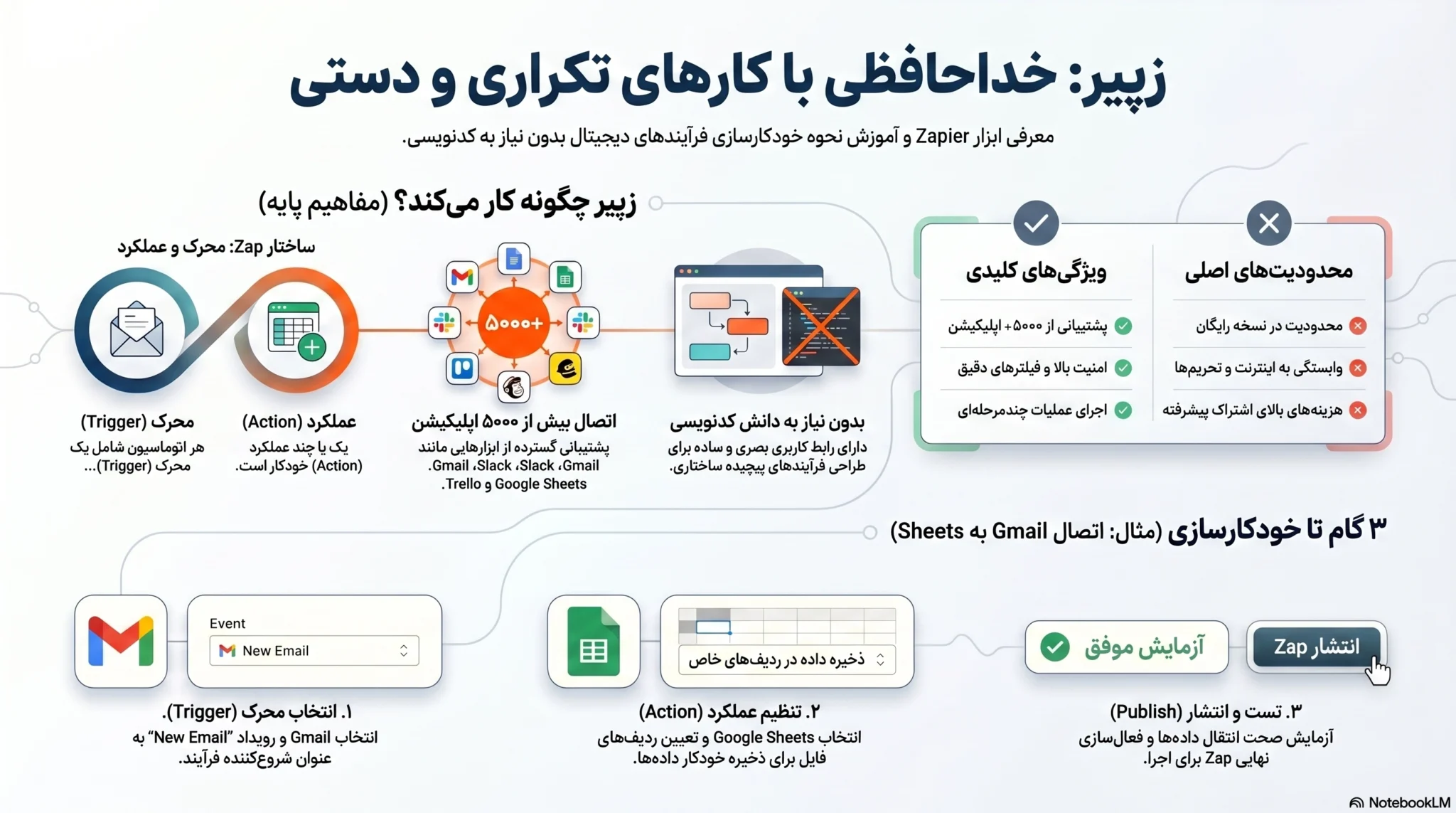
🛠عنوان ابزار: Zapier
💎کارکرد: افزایش بهره وری و کاهش یا حذف فرآیندهای تکراری از طریق اتوماسیون کارها با Zapier
⛔️وضعیت فیلترینگ: با تحریم شکن باز میشه ✅
😍ویژگی ها:
✅ پشتیبانی از بیش از 5000 اپلیکیشن (مانند Google Sheets، Slack، Trello، Gmail، HubSpot و…)
✅ بدون نیاز به کدنویسی : رابط کاربری بصری برای ساختن فرآیندهای خودکار
✅ اجرای چندین عملیات (Multi-Step Zaps) در یک Zap
✅ امکان استفاده از فیلترها و شرطها برای کنترل دقیقتر فرآیندها
✅ تبدیل دادهها با ابزارهای داخلی (مثلاً فرمت تاریخ، جدا کردن متن و…)
✅ امنیت بالا و سازگاری با استانداردهای مختلف
⚠️محدودیت ها:
❌محدودیت در نسخه رایگان
❌تأخیر در اجرا
❌هزینههای بالا
❌محدودیت در برخی اپلیکیشنها
❌وابستگی به اینترنت
❌عدم پشتیبانی از برخی کشورها
💰پولی یا رایگان:💰رایگان😍 + امکانات پیشرفته پولی💵
🌐لینک دسترسی به وب سایت این ابزار: ورود به Zapier
فهرست مطالب
اتوماسیون کارها به کمک افزونه Zapier در ChatGPT-4 - بخش اول
💡 برخی نمونههای کاربردی اتوماسیون کارها با Zapier عبارتند از:
🔹 اتصال ایمیل به Google Sheets: ذخیره خودکار اطلاعات ایمیلهای دریافتی در یک شیت اکسل
🔹 اتصال Slack به Trello: ایجاد کارت در Trello هنگام دریافت پیام جدید در Slack
🔹 خودکارسازی بازاریابی ایمیلی: ارسال ایمیل خوشامدگویی به کاربران جدید پس از ثبتنام
🔹 مدیریت پروژه: همگامسازی وظایف در Asana و Google Calendar
🔥 آیا هنوز کارهای تکراری را دستی انجام میدهید؟ وقت آن رسیده که Zapier را بشناسید! 🚀
تصور کنید بدون هیچ دانش کدنویسی، بتوانید وظایف خود را بهصورت خودکار انجام دهید! از ارسال ایمیلهای خودکار گرفته تا هماهنگسازی ابزارهای کاری، همهچیز با Zapier ممکن است! 😍⚡
⚡ قابلیتهای کلیدی Zapier
- اتصال برنامهها: Zapier از هزاران برنامه مختلف پشتیبانی میکند، از جمله برنامههای محبوب مانند Gmail، Slack، Google Sheets، Dropbox و بسیاری دیگر. شما میتوانید این برنامهها را به یکدیگر متصل کنید و دادهها را بین آنها جابجا کنید.
- خودکارسازی وظایف: با استفاده از Zapier، میتوانید وظایف تکراری و زمانبر را به صورت خودکار انجام دهید. برای مثال، میتوانید ایمیلهای جدید را به صورت خودکار در Google Sheets ذخیره کنید، یا پیامهای Slack را به صورت خودکار در Twitter منتشر کنید.
- ایجاد گردشهای کاری: Zapier به شما امکان میدهد گردشهای کاری پیچیده را بین برنامههای مختلف ایجاد کنید. برای مثال، میتوانید یک گردش کاری ایجاد کنید که وقتی یک مشتری جدید در CRM (مدیریت ارتباط با مشتری) شما ثبت میشود، به صورت خودکار یک ایمیل خوشامدگویی برای او ارسال شود و اطلاعات او در Google Sheets ذخیره شود.
- صرفهجویی در زمان و هزینه: با خودکارسازی وظایف و ایجاد گردشهای کاری، میتوانید زمان و هزینه زیادی را صرفهجویی کنید.
آدرس سایت Zapier
آموزش اتوماسیون کارها با هوش مصنوعی Zapier - بخش دوم
⏳ خداحافظی با کارهای تکراری – Zapier را ببینید! 🚀
خسته شدی از انجام کارهای دستی و وقتگیر؟ با Zapier، همهچیز بهصورت خودکار انجام میشود! از اتصال اپلیکیشنها تا اجرای فرآیندهای هوشمند، فقط با چند کلیک! 😍✨
🎥 کلیپ بالا را ببین و یاد بگیر چطور با Zapier، زمانت را ذخیره کنی و بهرهوریات را افزایش دهی! 🚀🔥
📌 Zapier چگونه کار میکند؟
این افزونه بر اساس یک سیستم خودکارسازی تحت عنوان “Zap” کار میکند که شامل دو جزء اصلی است:
- Trigger (محرک): یک رویداد که آغازگر فرآیند است (مثلاً دریافت یک ایمیل جدید در Gmail).
- Action (عملکرد): کاری که در پاسخ به محرک انجام میشود (مثلاً ذخیره پیوست ایمیل در Google Drive).
به این ترتیب، وقتی یک Trigger اتفاق میافتد، Zapier بهصورت خودکار Action را اجرا میکند.
راهنمای گامبهگام اتصال ایمیل به Google Sheets در Zapier
اگر میخواهید اطلاعات ایمیلهای دریافتی را بهصورت خودکار در یک فایل Google Sheets ذخیره کنید، میتوانید از Zapier استفاده کنید. در این راهنما، بهطور کامل توضیح میدهیم که چگونه این فرآیند را تنظیم کنید.
🔹 مرحله ۱: ورود به حساب کاربری در Zapier
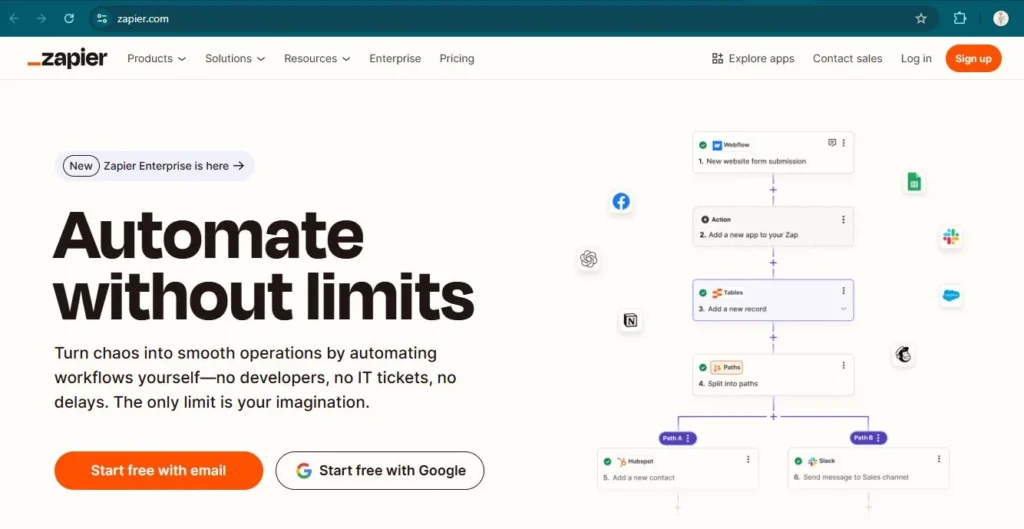
- به وبسایت Zapier بروید.
- اگر حسابی ندارید، ثبتنام کنید (امکان ورود با Google نیز وجود دارد).
- وارد داشبورد شوید و روی دکمه “Create a Zap” کلیک کنید.
🔹 مرحله ۲: انتخاب Gmail به عنوان "Trigger" (محرک)
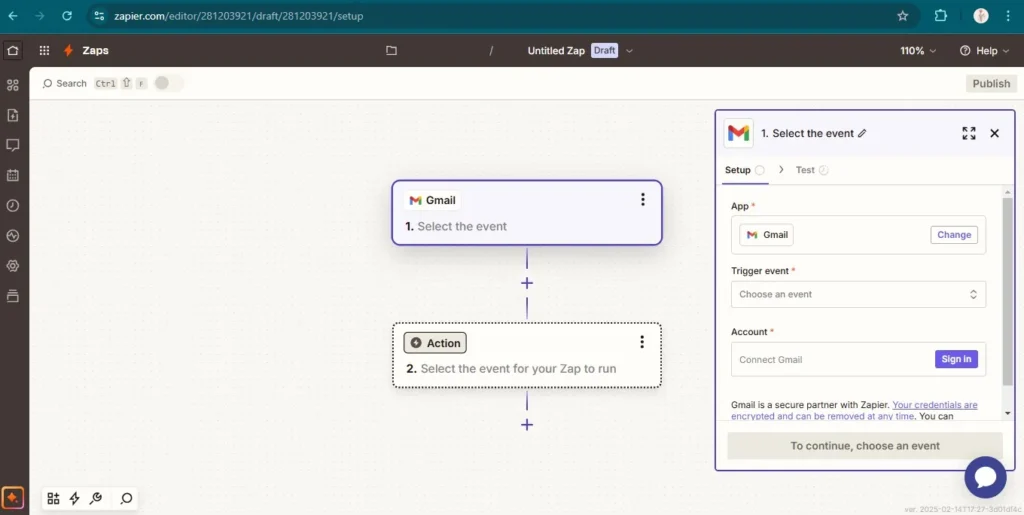
- در قسمت “Trigger”، جستجو کنید: Gmail.
- گزینه “New Email” را انتخاب کنید (یعنی وقتی یک ایمیل جدید دریافت شد، Zap اجرا شود).
- روی “Continue” کلیک کنید.
🔸 اتصال Gmail به Zapier:
- روی “Sign in to Gmail” کلیک کنید و حساب Gmail خود را به Zapier متصل کنید.
- مجوزهای لازم را به Zapier بدهید تا بتواند ایمیلها را بخواند.
- حساب متصلشده را انتخاب کنید و روی “Continue” کلیک کنید.
🔸 فیلتر کردن ایمیلها (اختیاری):
- میتوانید مشخص کنید که فقط ایمیلهای یک فرستنده خاص، ایمیلهایی با موضوع خاص یا ایمیلهایی که به یک برچسب خاص (Label) اضافه شدهاند، پردازش شوند.
- اگر فیلتر خاصی مدنظر ندارید، این بخش را خالی بگذارید.
- روی “Continue” کلیک کنید و “Test Trigger” را بزنید تا نمونهای از ایمیلهای دریافتی شما بازیابی شود.
🔹 مرحله ۳: انتخاب Google Sheets به عنوان "Action" (عملکرد)
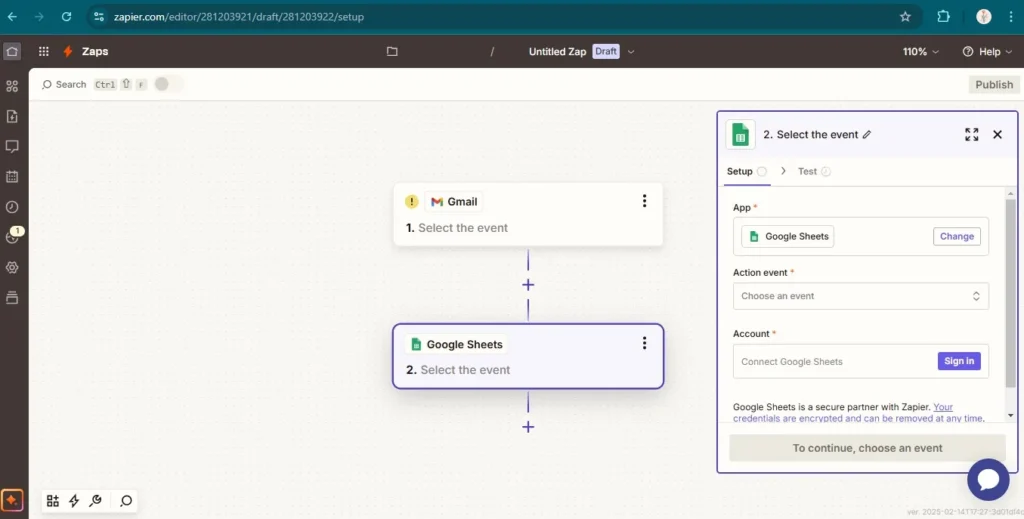
- در قسمت “Action”، جستجو کنید: Google Sheets.
- گزینه “Create Spreadsheet Row” را انتخاب کنید (یعنی یک سطر جدید با اطلاعات ایمیل در فایل Google Sheets ایجاد شود).
- روی “Continue” کلیک کنید.
🔸 اتصال Google Sheets به Zapier:
- روی “Sign in to Google Sheets” کلیک کنید و حساب Google خود را متصل کنید.
- مجوزهای لازم را بدهید تا Zapier بتواند فایلهای شما را مدیریت کند.
- روی “Continue” کلیک کنید.
🔹 مرحله ۴: تنظیم Google Sheets برای دریافت دادههای ایمیل
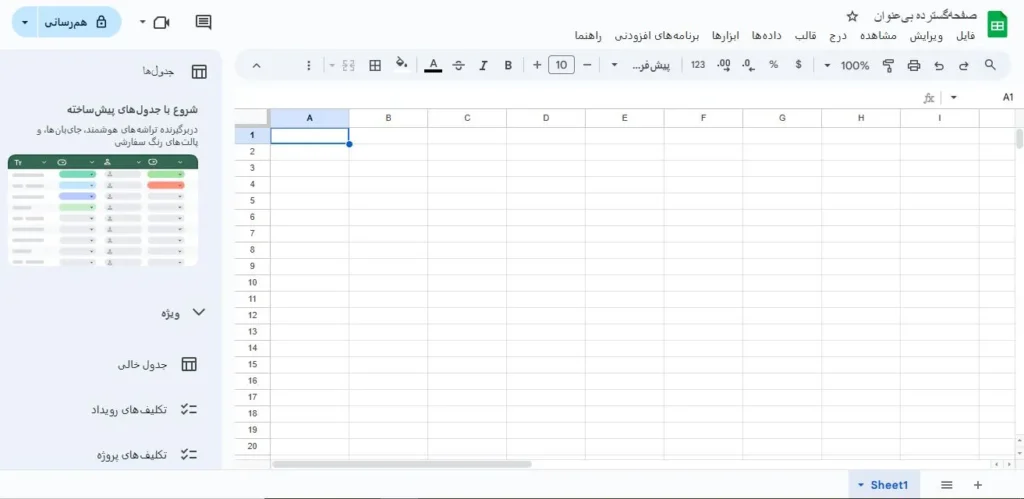
در Google Drive، یک فایل Google Sheets جدید بسازید.
در اولین ردیف (Header)، ستونهایی مثل زیر را تعریف کنید:
Date From Subject Email Body به Zapier برگردید و فایل Google Sheets و شیت موردنظر را انتخاب کنید.
حالا باید فیلدهای ایمیل را به ستونهای Google Sheets متصل کنید:
- Date: انتخاب کنید “Date Received”
- From: انتخاب کنید “From Name”
- Subject: انتخاب کنید “Email Subject”
- Email Body: انتخاب کنید “Email Body Plain”
روی “Continue” کلیک کنید.
🔹 مرحله ۵: تست و فعالسازی Zap
- روی “Test & Continue” کلیک کنید تا یک ایمیل آزمایشی در Google Sheets ذخیره شود.
- اگر دادهها بهدرستی در فایل ظاهر شدند، روی “Publish Zap” کلیک کنید.
- حالا این Zap بهصورت خودکار اجرا خواهد شد و هر ایمیل جدیدی که دریافت شود، اطلاعات آن در Google Sheets ثبت خواهد شد.
🎯 نتیجه نهایی
از این پس، هر ایمیل جدیدی که دریافت کنید (بر اساس تنظیماتی که انجام دادهاید)، یک سطر جدید در فایل Google Sheets شما ایجاد میشود. این روش برای دستهبندی و مدیریت ایمیلها بسیار مفید است، بهخصوص برای تیمهای پشتیبانی، فروش یا مدیریت ارتباطات.
جمع بندی
در این مقاله، درباره Zapier و کاربردهای آن در خودکارسازی وظایف صحبت کردیم و نحوه اتصال Gmail به Google Sheets را بهصورت گامبهگام بررسی کردیم. در مجموع با توجه به آنچه بیان شد، می توان گفت:
✨ افزونه زپیر قدرت زیادی در خودکارسازی وظایف روزمره دارد و باعث صرفهجویی در زمان میشود.
⚠️ اما محدودیتهایی مثل نیاز به اکانت zapier، برخی امکانات پولی و پیچیدگی در تنظیم بعضی فرآیندها را نیز دارد.


بدون دیدگاه