

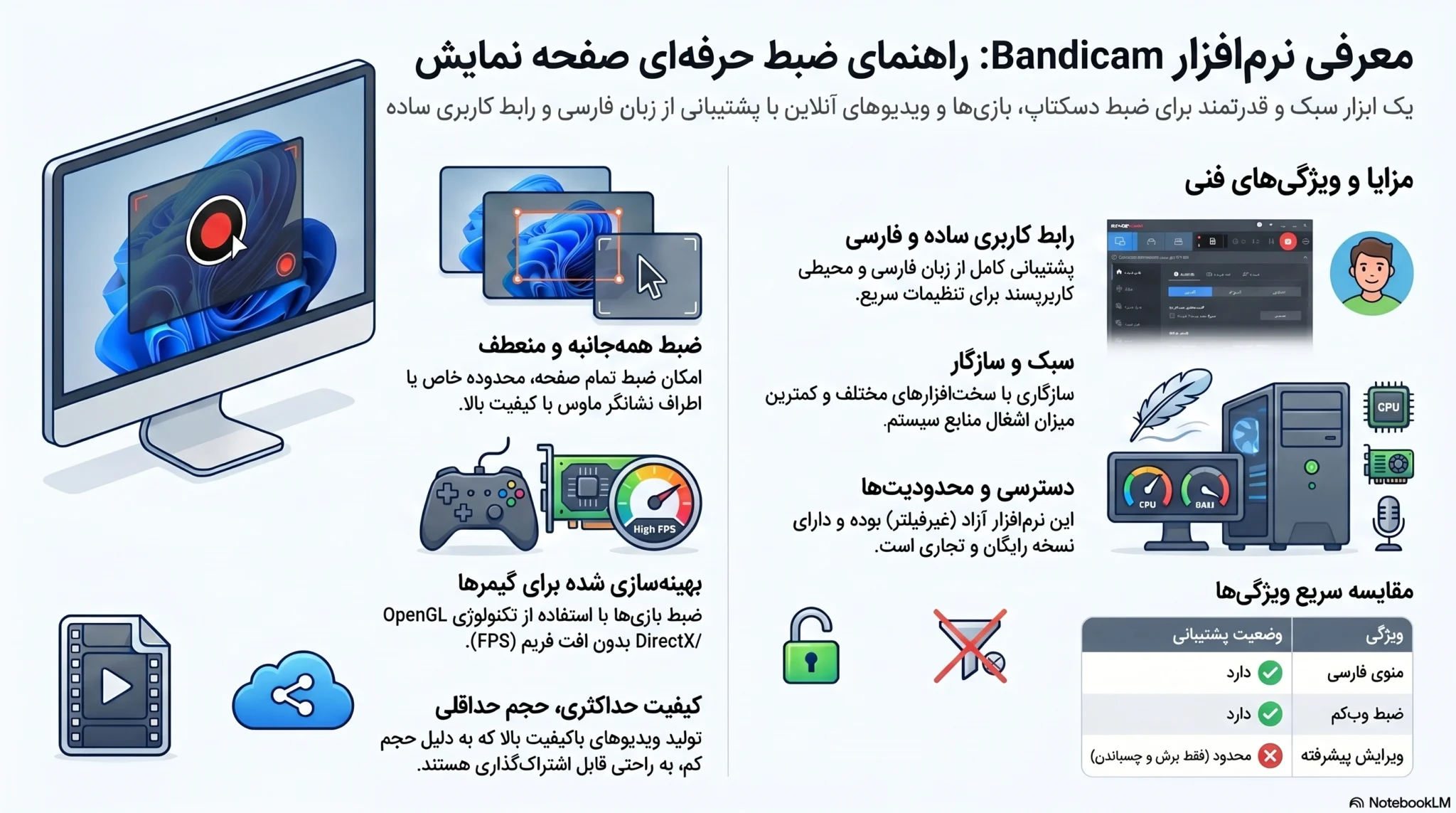
ضبط صفحه دسکتاپ | معرفی و آموزش Bandicam
درباره آموزش نرم افزار banicam و کارایی و کاربرد آن.
آشنایی با محیط bandicam و نحوه استفاده از آن.
حدود 4 دقیقه ویدیوی آموزشی و متن برای مطالعه.
بسم الله الرحمن الرحيم
🛠عنوان ابزار: Bandicam
💎کارکرد: ضبط صفحه نمایش
⛔️وضعیت فیلترینگ: آزاد✅
ویژگی ها:
✅پشتیبانی از سختافزارهای مختلف
✅پشتیبانی از چندین زبان
موجود در چندین زبان جهانی از جمله فارسی
✅رابط کاربری ساده و قابل تنظیم
✅سبکترین نرمافزار ضبط صفحه نمایش
✅پشتیبانی از بازیها و DirectX/OpenGL
⚠️محدودیت ها:
❌ عدم پشتیبانی از برخی فرمتها
❌ محدودیت در ویرایش ویدئوها
💰پولی یا رایگان:
رایگان😍 + امکانات پیشرفته پولی💵
🌐لینک دسترسی به وب سایت این ابزار: دانلود Bandicam
فهرست مطالب
خلاصه ویدیویی
تهیه شده توسط هوش مصنوعی
Bandicam: نرمافزار قدرتمند ضبط صفحه نمایش و ویدیو
در ویدیوی آموزشی بالا به معرفی Bandicam که یک نرمافزار ضبط صفحه نمایش و ویدیو است پرداخته ایم. این نرم افزار به شما امکان میدهد تا از صفحه نمایش کامپیوتر خود، بازیها و ویدیوها با کیفیت بالا فیلم بگیرید. همچنین این نرمافزار به ویژه برای گیمرها، سازندگان محتوا و کسانی که به آموزشهای ویدیویی میپردازند، بسیار مفید است. با استفاده از Bandicam میتوانید به راحتی به ضبط صفحه دسکتاپ پرداخته و ویدیوهای آموزشی، گیم پلی و… خود را با کیفیت بالا تهیه کنید.
برخی از ویژگیهای کلیدی Bandicam در ضبط صفحه دسکتاپ
- ضبط صفحه نمایش: میتوانید از تمام صفحه نمایش، یک بخش خاص از صفحه نمایش یا حتی اطراف نشانگر ماوس فیلم بگیرید. این ویژگی به شما امکان میدهد تا دقیقا همان چیزی را که میخواهید ضبط کنید.
- ضبط بازیها: Bandicam میتواند بازیهای مختلف را با کیفیت بالا و بدون افت فریم ضبط کند. این ویژگی برای گیمرها که میخواهند گیم پلی خود را با کیفیت بالا ضبط و به اشتراک بگذارند، بسیار مهم است.
- ضبط ویدیو: میتوانید ویدیوهای آنلاین، ویدیوهای پخش شده از نرمافزارهای مختلف و حتی وبکم خود را ضبط کنید. این ویژگی به شما امکان میدهد تا هر نوع ویدیویی را که میخواهید از صفحه نمایش خود ضبط کنید.
- کیفیت بالا: Bandicam ویدیوها را با کیفیت بالا ضبط میکند و به شما امکان میدهد تنظیمات مختلفی را برای کیفیت ویدیوها انتخاب کنید.
- حجم کم فایل: ویدیوهای ضبط شده توسط Bandicam حجم کمی دارند و به راحتی قابل اشتراک گذاری هستند.
- قابلیتهای ویرایش: Bandicam امکانات اولیه ویرایش ویدیو مانند برش و چسباندن را نیز ارائه میدهد.
مزایای استفاده از Bandicam برای ضبط صفحه دسکتاپ
- کاربری آسان: Bandicam رابط کاربری سادهای دارد و استفاده از آن بسیار آسان است.
- کیفیت بالا: ویدیوهای ضبط شده توسط Bandicam کیفیت بالایی دارند.
- حجم کم فایل: ویدیوهای ضبط شده توسط Bandicam حجم کمی دارند.
- قابلیتهای متنوع: Bandicam قابلیتهای متنوعی برای ضبط صفحه نمایش، بازیها و ویدیوها ارائه میدهد.
موارد استفاده از Bandicam برای ضبط صفحه دسکتاپ
- ضبط گیم پلی: گیمرها میتوانند از Bandicam برای ضبط گیم پلی بازیهای خود و به اشتراک گذاری آنها در اینترنت استفاده کنند.
- ساخت آموزشهای ویدیویی: سازندگان محتوا میتوانند از Bandicam برای ساخت آموزشهای ویدیویی و به اشتراک گذاری آنها با دیگران استفاده کنند.
- ضبط ویدیوهای آنلاین: میتوانید از Bandicam برای ضبط ویدیوهای آنلاین و ذخیره آنها در کامپیوتر خود استفاده کنید.
- ضبط وبکم: میتوانید از Bandicam برای ضبط ویدیو از وبکم خود استفاده کنید.
در کل، Bandicam یک نرمافزار قدرتمند و کارآمد برای ضبط صفحه دسکتاپ است که میتواند در موارد مختلفی مورد استفاده قرار گیرد. این نرمافزار با ارائه قابلیتهای متنوع و کیفیت بالای ضبط، به شما کمک میکند تا ویدیوهای حرفهای و با کیفیتی را از صفحه نمایش خود تهیه کنید.
نحوه کار با bandicam
- ابتدا نرمافزار Bandicam را دانلود و نصب کنید.
- پس از نصب، نرمافزار را اجرا کنید.
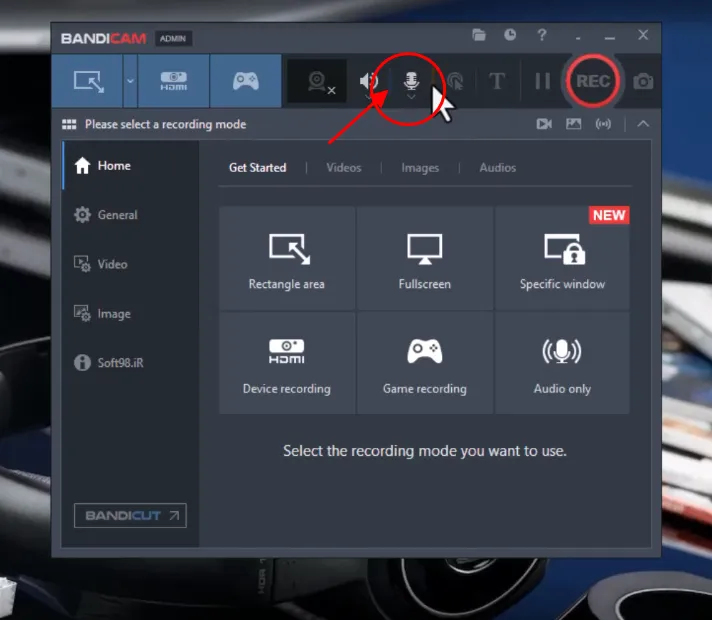
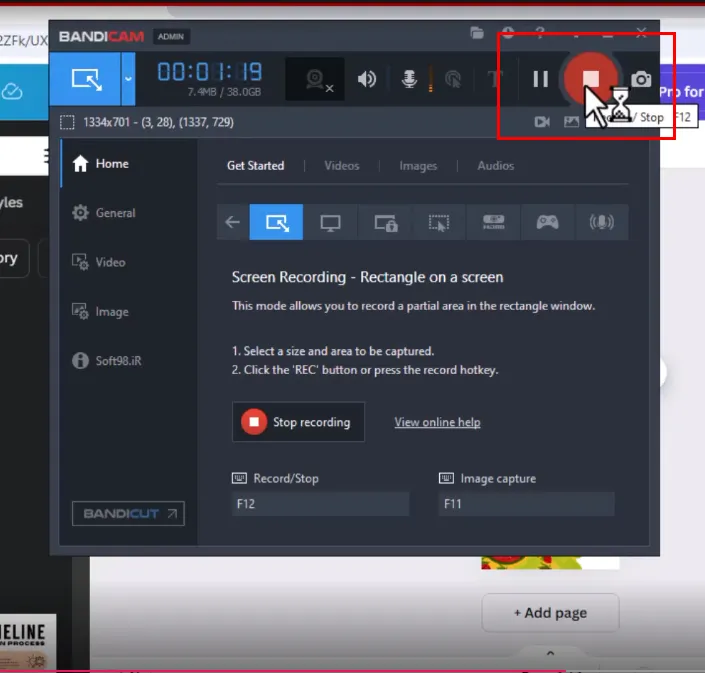
برای اینکه صدای شما همزمان با ضبط صفحه، ضبط شود، روی آیکون میکروفون کلیک کنید.
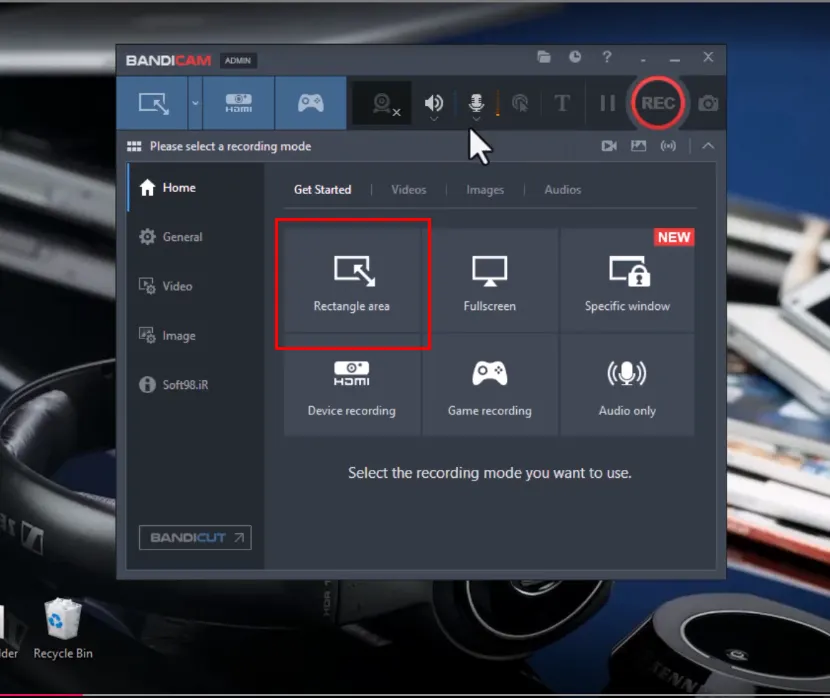
با کلیک بر روی Rectangle area منطقه ی ضبط را میتوانید مشخص کنید. یعنی چه قسمت هایی از صفحه دسکتاپ ضبط شود.
بعد از انجام تنظیمات روی REC کلیک کنید و ضبط صفحه نمایش را شروع کنید.
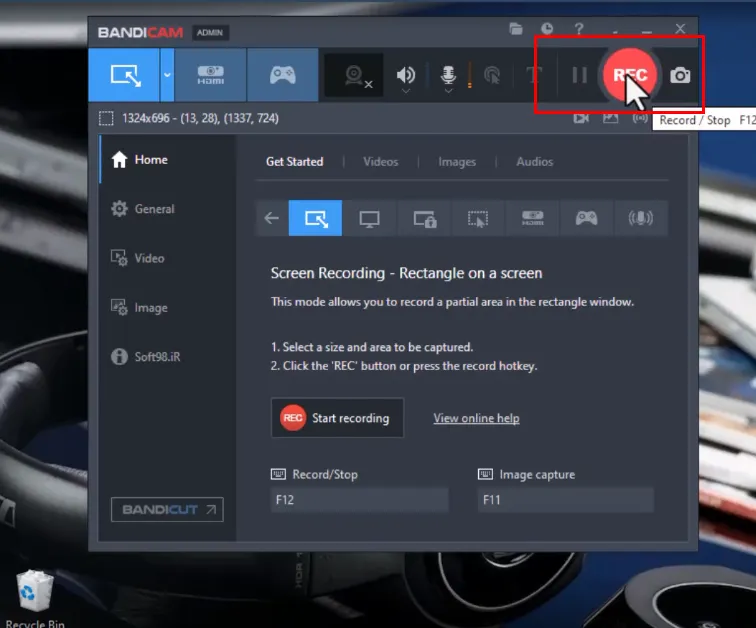
بعد از اتمام ضبط صفحه دسکتاپ دوباره روی دکمه ی قرمز کلیک می کنیم تا ضبط به پایان برسد. در اکثر مواقع ویدیوی ضبط شده روی صفحه دسکتاپ ذخیره می شود.
نکته مهم : ممکن است هنگام ضبط صدا با نویز ضبط شود، که در این صورت با استفاده از نرم افزارهای مختلف میتوانید صدا را نویزگیری کنید.
🔴 مسیرش رو بلد نیستی و حسابی گیج شدی؟!
🔴 با کلی حس و حال و انگیزه محصولت رو ارائه میدی ولی کسی جدی نمیگیره؟!
🔴 میبینی دیگران محصول یا خدمت ضعیفتر از تو رو خیلی راحت میفروشن ولی تو نمیتونی؟!
🔴 تبلیغات برات گرون تموم میشه و در عین حال فروشت هم تغییر نمیکنه؟!
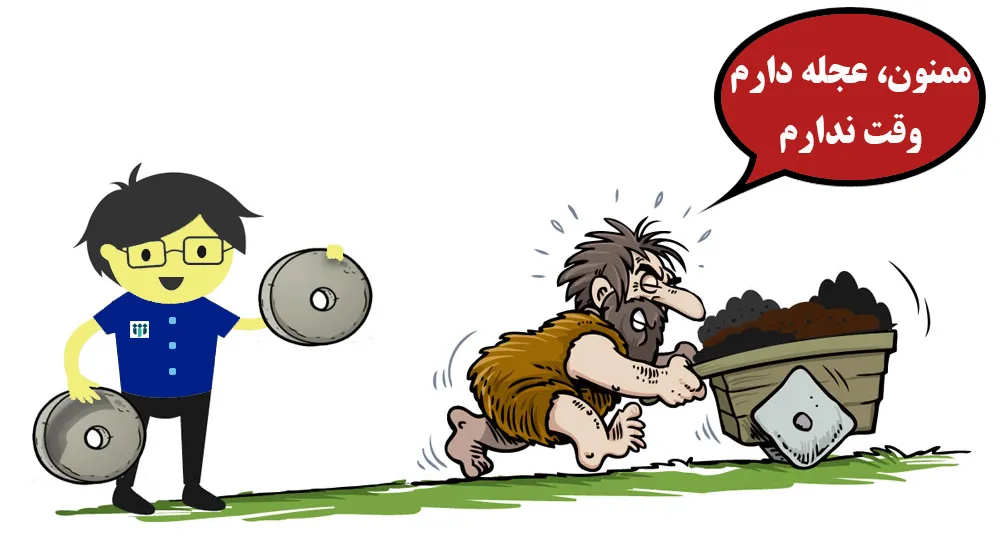
خوشبختانه، دوران دستوپنجه نرم کردن با این موانع به پایان رسیده است.🧐⏳ امروزه، تلفیق هوشمندیِ تکنولوژی و عمقِ دانش آکادمیک، دو ابزار قدرتمند را در اختیار تو قرار داده تا بر اساس شرایط و اهدافت، مسیر موفقیت را هموار کنی. ما دو مسیر مکمل برای تو طراحی کردهایم: 👌🌟
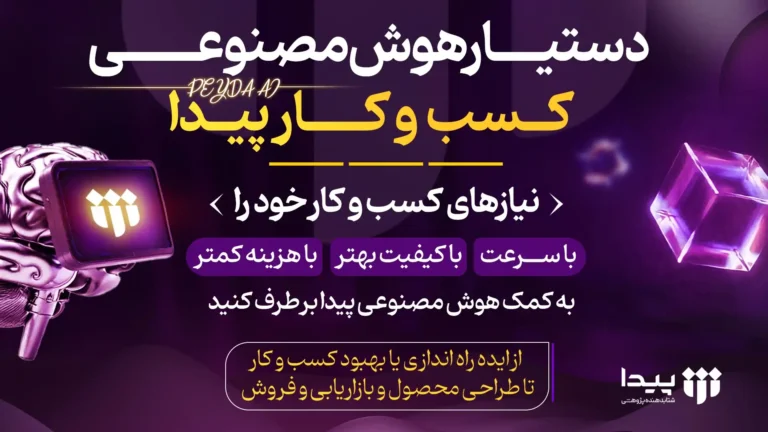
« دستیار هوش مصنوعی کسب و کار پیدا »
اگر زمان برای تو طلاست و میخواهی فوراً بارِ اجرایی و خستهکننده کسب و کار را از دوش خود برداری، این ابزار دقیقا همان چیزی است که نیاز داری.🤖
دستیار هوشمند پیدا به عنوان یک راهکار میانبر و مدرن، به تو کمک میکند تا با کمترین هزینه و در سریعترین زمان ممکن، موانع فنی و اجرایی را یکی پس از دیگری برداری. این دستیار برای حل معضلات واقعی کسب و کار تو طراحی شده است:
- تولید محتوا: از تدوین تقویم محتوایی گرفته تا نگارش دقیق پستها و طراحی بنرهای تبلیغاتی.
- مدیریت وبسایت: از ساخت صفحات فرود و فروشگاه تا تولید مقالات، سئو و اصول بهینهسازی.
- مشاوره و استراتژی: ایدهپردازی، عیبیابی مدل کسب و کار، طراحی سیستم فروش و تدوین بوم کسب و کار.
با این ابزار، دیگر نیازی نیست ساعتهای ارزشمند عمرت را صرف کارهای تکراری کنی؛ دستیار هوشمند پیدا با کیفیتی متفاوت و سرعتی باورنکردنی، پیشران موفقیت توست.
🌐 آدرس دسترسی به ابزار:
(پیشنهاد میشود قبل از استفاده، آموزشهای کوتاه هر بخش را در سایت مشاهده کنید تا خروجیهای شما در بالاترین سطح کیفیت قرار بگیرد.)

« دوره نخبگان پولساز »
اما اگر باور داری که بنیان یک کسب و کار ماندگار، تنها به ابزارها محدود نمیشود و نیازمند دانش عمیق، تسلط بر اصول و درک زیربنایی بازار است، ما یک مسیر پرفراز و نشیب دیگر را برایت تدارک دیدهایم. ⚡
دوره نخبگان پولساز برای کسانی طراحی شده که میخواهند کسب و کار خود را نه با تقلید سطحی، بلکه با معماری علمی و اصولی بنا کنند. این دوره مکمل دستیار هوشمند است و به تو کمک میکند تا:
- کسب و کار خود را از صفر و بر اساس اصول صحیح راهاندازی و توسعه دهی.
- رشته تحصیلی و تخصص دانشگاهی خود را به یک مدل کسب و کار پولساز و کاربردی تبدیل کنی.
- کسب و کار فعلیات را دانشبنیان کرده و آن را از رقبا متمایز سازی کنی.
در این دوره، یاد میگیری که چگونه از ظرفیتهای علمی و تخصصی خود برای خلق ثروت پایدار استفاده کنی و به یک کارآفرین واقعی تبدیل شوی که بر تمام زوایای کسب و کارش مسلط است. 📈.
توضیحات بیشتر این دوره آموزشی رو اینجا بخونید 👇
بدون دیدگاه