

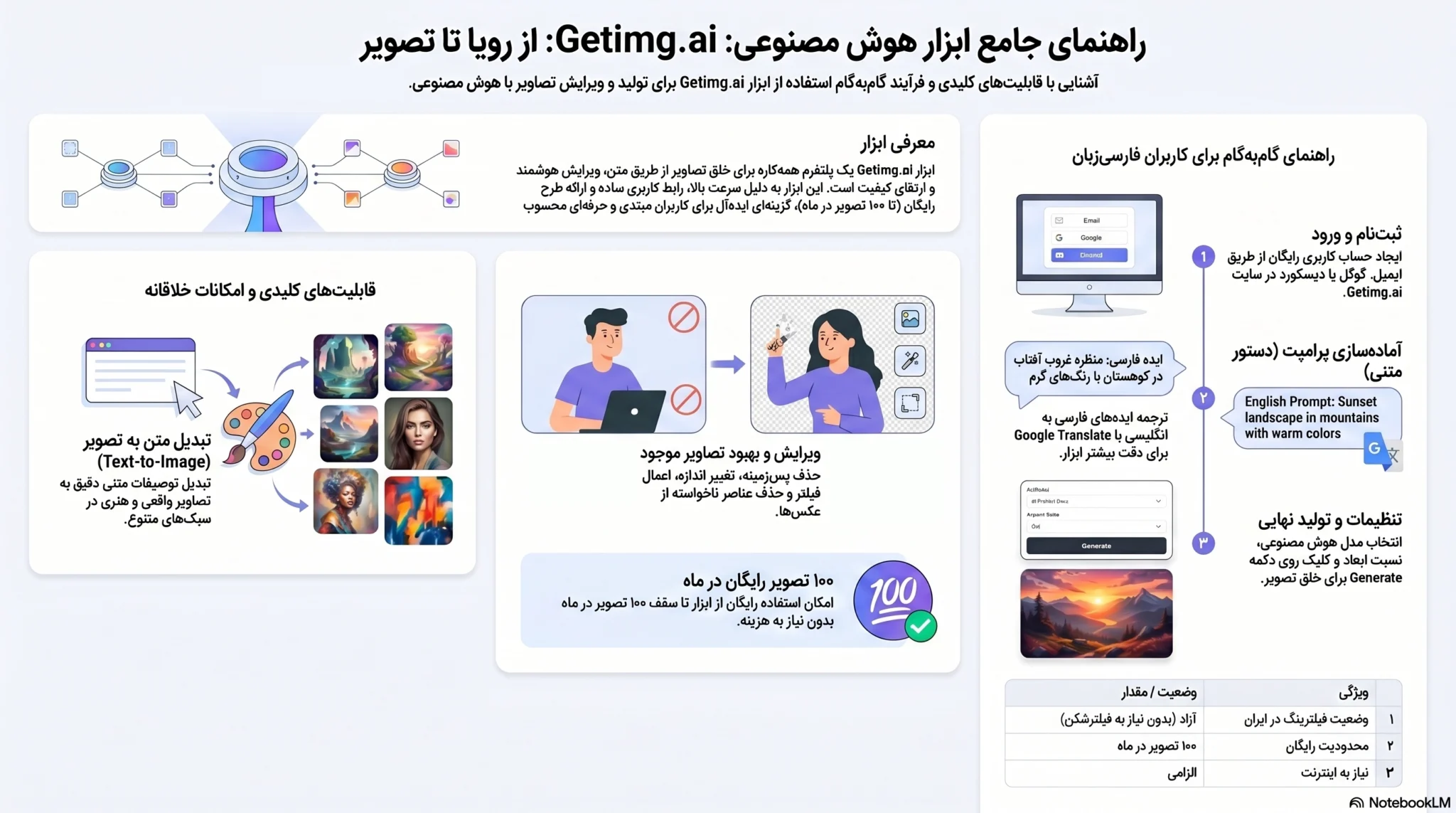
تصویر سازی با هوش مصنوعی Getimg.ai
درباره هوش مصنوعی تصویر ساز Getimg.ai
آشنایی با یک ابزار قدرتمند هوش مصنوعی و نحوه ی کار با آن.
حدودا 5 دقیقه ویدیوی آموزشی و 5 دقیقه خواندن متن مقاله
🛠عنوان ابزار: تصویر سازی با هوش مصنوعی Getimg.ai
💎کارکرد: تولید تصویر با هوش مصنوعی به همراه ابزارهای ویرایش پیشرفته
⛔️وضعیت فیلترینگ: آزاد✅
⭐️جذاب ترین ویژگی: تنوع و جامعیت ابزارهای هوش مصنوعی تولید تصویر
ویژگی ها:
✅تولید تصویر از متن (Text-to-Image)
✅ویرایش و بهبود تصاویر موجود
✅توسعه تصاویر (Image Expansion)
✅تولید آواتار های شخصی با هوش مصنوعی
✅ایجاد و ویرایش ویدیو با هوش مصنوعی
⚠️محدودیت ها:
❌نیاز به اتصال اینترنت
❌محدودیتهای اخلاقی
❌گاهی کیفیت و دقت پایین تصاویر
❌مسئلهی مالکیت معنوی و حقوق کپیرایت
💰پولی یا رایگان: 💰رایگان تا 100تصویر😍 + امکانات پیشرفته پولی💵
🌐لینک دسترسی به وب سایت این ابزار: Getimg.ai
فهرست مطالب
خلاصه ویدیویی
تهیه شده توسط هوش مصنوعی
تصویرسازی با هوش مصنوعی Getimg.ai
ویژگیهای کلیدی Getimg.ai برای ساخت تصویر با هوش مصنوعی عبارتند از:
- تولید تصویر از متن: با استفاده از این ویژگی، کاربران میتوانند توضیحات متنی خود را به تصاویر واقعی تبدیل کنند. کافی است متن مورد نظر خود را وارد کنید و Getimg.ai با استفاده از هوش مصنوعی، تصویر مرتبط با آن را ایجاد میکند.
- ویرایش تصویر: Getimg.ai ابزارهای مختلفی را برای ویرایش تصاویر ارائه میدهد. کاربران میتوانند تصاویر خود را برش دهند، اندازه آنها را تغییر دهند، فیلترهای مختلف را اعمال کنند و تغییرات دیگری را در آنها ایجاد کنند.
- تبدیل تصویر به ویدیو: این ویژگی به کاربران امکان میدهد تصاویر خود را به ویدیوهای کوتاه تبدیل کنند. این میتواند برای ایجاد محتوای جذاب برای رسانههای اجتماعی یا وبسایتها مفید باشد.
- حذف پسزمینه: با استفاده از هوش مصنوعی، Getimg.ai میتواند به صورت خودکار پسزمینه تصاویر را حذف کند. این ویژگی برای ایجاد تصاویر شفاف یا تصاویری با پسزمینه دلخواه بسیار مفید است.
- ایجاد تصاویر متنوع: Getimg.ai میتواند تصاویر مختلفی را با استفاده از سبکها و تکنیکهای هنری مختلف ایجاد کند. کاربران میتوانند از بین سبکهای مختلف، سبکی که بیشتر دوست دارند را انتخاب کنند و تصویر خود را با آن سبک ایجاد کنند.
🔹 آیا تا به حال تصور کردهای که بتوانی تنها با چند کلمه، تصاویری خیرهکننده خلق کنی؟ 🎨🤯
با هوش مصنوعی Getimg.ai دیگر نیازی به مهارت طراحی ندارید! این ابزار شگفتانگیز میتواند تنها با توضیحی ساده، تصاویری بینظیر و حرفهای برای شما بسازد. 😍✨
آدرس سایت Getimg.ai
آموزش تصویرسازی با هوش مصنوعی Getimg.ai؛ راهنمای گام به گام
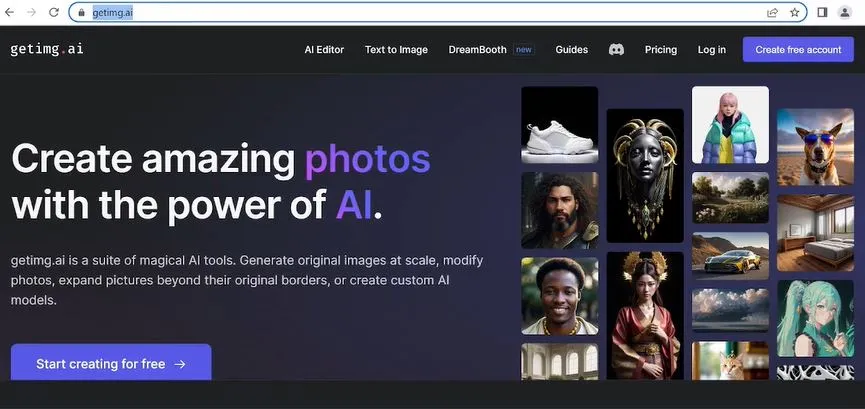
1. ایجاد حساب کاربری
- به وبسایت Getimg.ai بروید.
- روی دکمه “Log in” کلیک کنید.
- با استفاده از ایمیل، حساب Google یا Discord خود ثبتنام کنید.
- از طریق دکمه “Create free account” می توانید یک حساب رایگان ایجاد کنید.
2. آشنایی با رابط کاربری
- پس از ورود به سیستم، با صفحه اصلی Getimg.ai روبرو میشوید.
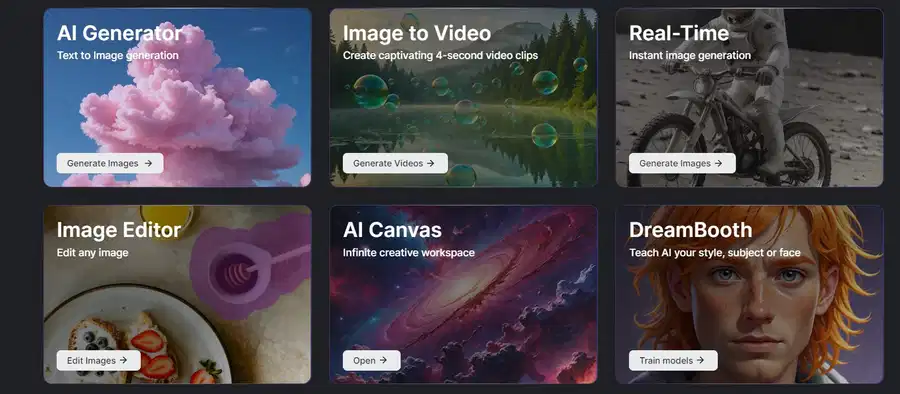
- در این صفحه، میتوانید ابزارها و ویژگیهای مختلف Getimg.ai را مشاهده کنید.
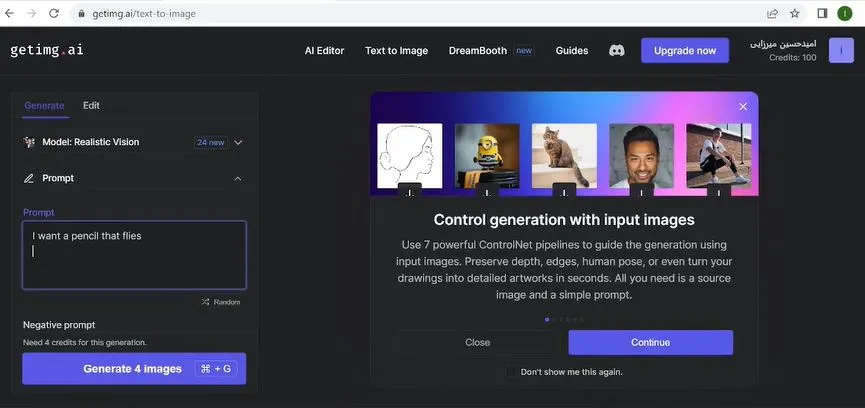
3. تولید تصویر از متن (Text to Image)
- از منوی بالای صفحه، گزینه “AI Generator” را انتخاب کنید.
- در بخش “Prompt”، توضیحات متنی خود را درباره تصویری که میخواهید ایجاد کنید، وارد کنید. به عنوان مثال، میتوانید بنویسید “یک گربه ملوس با چشمان آبی در حال بازی با یک توپ کاموایی”.
- در صورت تمایل، میتوانید از بخش “Negative prompt” مواردی که نمیخواهید در تصویر باشند را مشخص کنید.
- از بخش “Model” مدل هوش مصنوعی مورد نظر خود را برای تولید تصویر انتخاب کنید.
- سایر تنظیمات مانند سبک هنری، نسبت ابعاد و تعداد تصاویر را مشخص کنید.
- روی دکمه “Generate” کلیک کنید تا Getimg.ai تصویر شما را تولید کند.
4. ویرایش تصویر (Image Editing)
- برای ویرایش یک تصویر موجود، از منوی بالای صفحه، گزینه “Image Editor” را انتخاب کنید.
- تصویر مورد نظر خود را از رایانه خود آپلود کنید.
- از ابزارهای ویرایش موجود در Getimg.ai برای ویرایش تصویر خود استفاده کنید. این ابزارها شامل حذف عناصر ناخواسته، تغییر اندازه، برش، تنظیم رنگ و نور، افزودن متن و … میشوند.
5. بهبود کیفیت تصویر (Image Upscaling)
- برای بهبود کیفیت یک تصویر، از منوی بالای صفحه، گزینه “Image Upscaler” را انتخاب کنید.
- تصویر مورد نظر خود را آپلود کنید.
- Getimg.ai به طور خودکار کیفیت تصویر شما را افزایش میدهد.
6. سایر ویژگیها
- Getimg.ai علاوه بر موارد بالا، ویژگیهای دیگری مانند تبدیل تصویر به ویدیو، حذف پسزمینه، ساخت تصاویر متنوع با استفاده از مدلهای مختلف هوش مصنوعی و … را نیز ارائه میدهد.
- شما میتوانید با مراجعه به بخش “FAQ” یا “Documentation” در وبسایت Getimg.ai اطلاعات بیشتری درباره این ویژگیها کسب کنید.
نکات مهم
- برای تولید تصاویر با کیفیت بالا، توضیحات متنی خود را دقیق و واضح بنویسید.
- از مدلهای مختلف هوش مصنوعی برای تولید تصاویر متنوع استفاده کنید.
- با ابزارهای ویرایش Getimg.ai تصاویر خود را بهبود بخشید.
- در صورت بروز هرگونه مشکل، به بخش “FAQ” یا “Support” در وبسایت Getimg.ai مراجعه کنید.
راهنمای استفاده از ابزار Getimg.ai به زبان فارسی
با توجه به اینکه ابزار Getimg.ai در حال حاضر از زبان فارسی پشتیبانی نمیکند، کاربران فارسیزبان میتوانند با بهرهگیری از ابزار ترجمه (مانند Google Translate) پرامپتهای تصویری خود را به زبان انگلیسی تبدیل کرده و از این ابزار استفاده نمایند. در ادامه، مراحل این فرآیند به صورت گامبهگام ارائه میشود:
مرحله ۱: نگارش پرامپت به زبان فارسی
ابتدا ایدهی تصویری خود را به زبان فارسی و به صورت واضح و توصیفی بنویسید. برای مثال:
«یک گلدان کوچک سرامیکی آبی با یک گل سنبل سفید روی یک میز چوبی.»
مرحله ۲: ترجمه پرامپت به انگلیسی با استفاده از Google Translate
وارد وبسایت Google Translate شوید.
متن فارسی خود را در بخش ورودی وارد نمایید.
زبان مبدا را “فارسی” و زبان مقصد را “انگلیسی” انتخاب کنید.
متن ترجمهشده به زبان انگلیسی را بررسی کرده و در صورت نیاز، اصلاحات لازم را انجام دهید.
برای مثال، ترجمه بالا ممکن است به صورت زیر ارائه شود:
“A small blue ceramic vase with a white hyacinth flower on a wooden table.”
برای دقت بیشتر در نتیجهی نهایی، میتوان پرامپت را با جزئیات بیشتر بازنویسی نمود.
مرحله ۳: استفاده از پرامپت انگلیسی در ابزار Getimg.ai
اکنون میتوانید پرامپت انگلیسی خود را در بخش مربوط به دریافت تصویر در ابزار Getimg.ai وارد نمایید. این کار ممکن است از طریق رابط گرافیکی وبسایت یا از طریق برنامهنویسی (API) انجام شود.
نکات تکمیلی:
- ترجمهها را بازبینی کنید: گاهی ترجمهی ماشینی دقیق نیست. بهتر است متن ترجمهشده را بازخوانی و در صورت نیاز ویرایش کنید.
- توصیف دقیق و جزئینگر باشید: استفاده از رنگها، سبک هنری، نورپردازی، موقعیت مکانی و زمانی به واقعیتر شدن تصویر کمک میکند.
- الگوگیری از نمونههای انگلیسی: مشاهدهی مثالهای آماده به زبان انگلیسی میتواند در بهبود نگارش پرامپت کمک شایانی کند.
بدون دیدگاه